エルドアカジノにログインできない場合は、入力したIDやパスワードが間違っていることが原因だとは限りません。
実際にログイン画面を操作したところ、IDやパスワードの文字数不足、登録情報との不一致、2段階認証コードの間違いなど、状況によって異なるエラーメッセージが表示されました。
同じようにログインできない状態でも、画面に表示された内容によって確認すべき項目や対処方法が変わります。
パスワードを忘れた場合やメールの確認コードが届かない場合など、自分で解決することが難しいケースもある点に注意してください。
この記事の結論
- ログインには登録したアカウントIDとパスワードを使用し、入力内容や文字数に誤りがあるとエラーが表示される
- 「無効なアカウントID」と「IDまたはパスワードが違います」は異なるエラーメッセージとして表示される
- 2段階認証では登録メールアドレスに届く確認コードを使用し、ログイン操作のたびに新しいコードが発行される
- パスワードの再設定画面を開けない場合や、自分で解決できない場合は日本語サポートへの相談も選択肢となる
- 実際のエラー画面を確認して、表示されたメッセージに合わせて原因を調べることで対処方法を絞り込める
エルドアカジノにログインできない原因を調べる際は、エラーメッセージを確認せずにIDやパスワードを何度も入力し直すのではなく、現在どの段階で操作が止まっているのかを把握することが重要です。
特にログイン情報の入力エラーとメールによる2段階認証の失敗は、別の問題として認識するようにしてください。
この記事では、実際に撮影したログイン画面やエラー表示を使いながら、原因の見分け方と対処法、パスワードを忘れた場合の対応、日本語サポートスタッフへの問い合わせ方法を詳しく解説します。
エルドアカジノにログインできない原因はエラー表示で確認できる
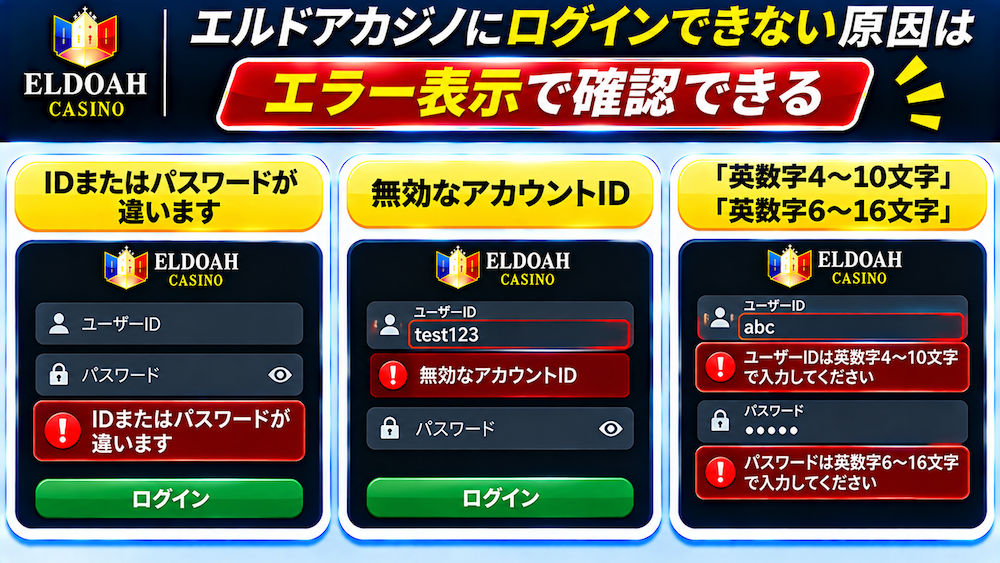
エルドアカジノでログインエラーとなった場合は、まず最初に画面に表示されるメッセージの内容を確認してください。
実際のエラー画面には、赤いバツ印とともに「再度お試しください」と表示されるものがありますが、その下の説明は入力内容によって異なります。
入力した文字数が条件を満たしていない場合と、IDやパスワードが登録情報と一致しない場合では、確認すべき項目も変わってきます。
エラーメッセージから原因をある程度絞り込める一方で、表示内容だけでは判断できないケースもあるため、注意が必要です。
ログインエラーを解消するには、表示されたメッセージを確認して、入力形式の問題なのか、登録情報との不一致なのかを区別することが重要なポイントです。
ここでは、実際に表示されたエラー画面を使い、それぞれのメッセージの意味と確認すべき内容を説明していきます。
「IDまたはパスワードが違います」と表示された場合の画面
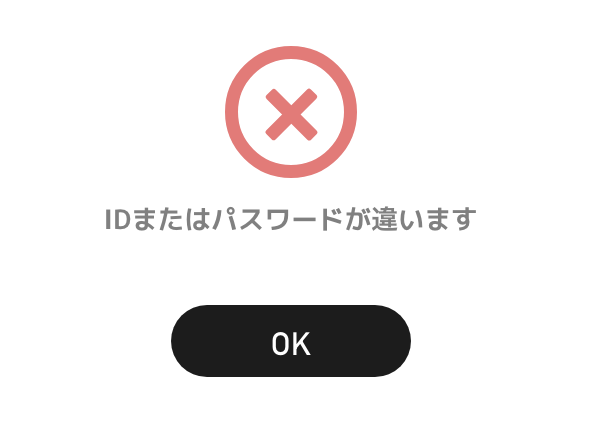
エルドアカジノでIDまたはパスワードを間違えると、「IDまたはパスワードが違います」というエラーメッセージが表示される場合があります。
今回の操作では、パスワードの文字数条件を満たした状態で入力内容を変更すると、下記エラー画面が表示されました。
このメッセージは、ログインに使用した情報が正しく認証されなかったことを示しています。
画面上ではIDとパスワードのどちらが間違っているのかまでは確認できない点には注意が必要です。
ID・パスワードの不一致で確認する項目
- 登録時に設定したアカウントIDを入力しているか
- パスワードの大文字・小文字を間違えていないか
- 入力内容に不要なスペースが含まれていないか
- ブラウザの自動入力で古いパスワードが設定されていないか
- 別のアカウントで使用していたログイン情報を入力していないか
ログイン画面にはパスワードの表示を切り替えるアイコンがあり、入力内容を確認できる仕様になっています。
特にブラウザにログイン情報を保存している場合は、自動入力された内容が現在使用しているアカウントのものか確認してください。
「IDまたはパスワードが違います」という表示だけでは、どちらの情報に誤りがあるのか特定することはできません。
登録した情報を確認できない場合は、推測したパスワードを繰り返し入力するのではなく、パスワードの再設定やサポートスタッフへの問い合わせを検討してください。
「無効なアカウントID」と表示された場合の画面
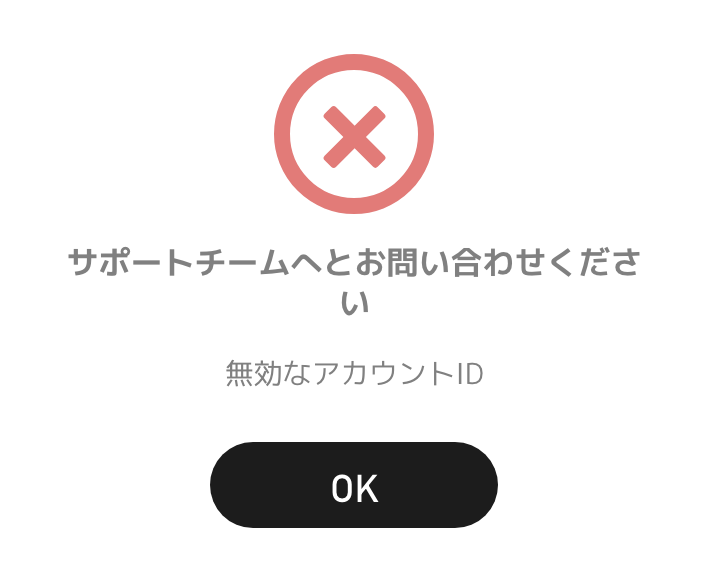
エルドアカジノでは、入力したアカウントIDが正常に認識されない場合に、「無効なアカウントID」というメッセージが表示されることがあります。
今回の操作では、IDとパスワードの両方を登録情報とは異なる内容にして何度かログインを試したところ、この画面が表示されました。
画面には「サポートチームへとお問い合わせください」という案内もあり、通常のID・パスワード不一致とは異なるメッセージになっています。
この表示だけでアカウントが削除された、あるいは凍結されたと判断することはできない点に注意が必要です。
無効なアカウントIDが表示された場合の注意点
- 登録しているアカウントIDと入力した文字列を照合する
- 登録メールアドレスをIDの代わりに入力していないか確認する
- 大文字・小文字や不要な文字の入力ミスがないか調べる
- エラー表示だけでアカウントの凍結や削除を断定しない
- 正しいIDでも同じ表示が続く場合はサポートスタッフに問い合わせる
「無効なアカウントID」という表示は、アカウントに問題が発生しているようにも見えますが、今回の検証では誤ったログイン情報を入力した際にも表示されました。
最初からアカウント凍結や利用停止を疑うのではなく、登録時のIDと入力内容が一致しているかを調べるのがよいでしょう。
このエラーが表示された場合は、アカウントIDの入力内容を確認し、それでも解決しなければサポートスタッフに相談する流れが適切です。
問い合わせる際は、エラーメッセージの内容と表示された日時を伝えると、現在の状況を説明しやすくなります。
「英数字4〜10文字」「英数字6〜16文字」と表示された場合の画面
エルドアカジノでは、IDやパスワードの入力文字数が条件を満たしていない場合にも、エラーメッセージが表示されます。
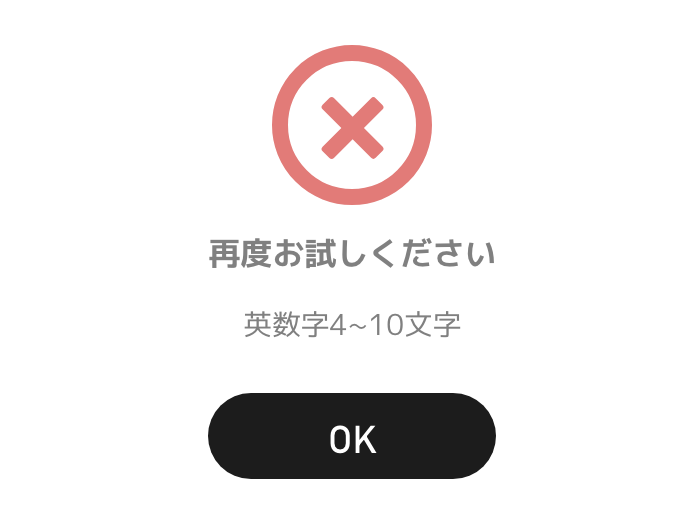
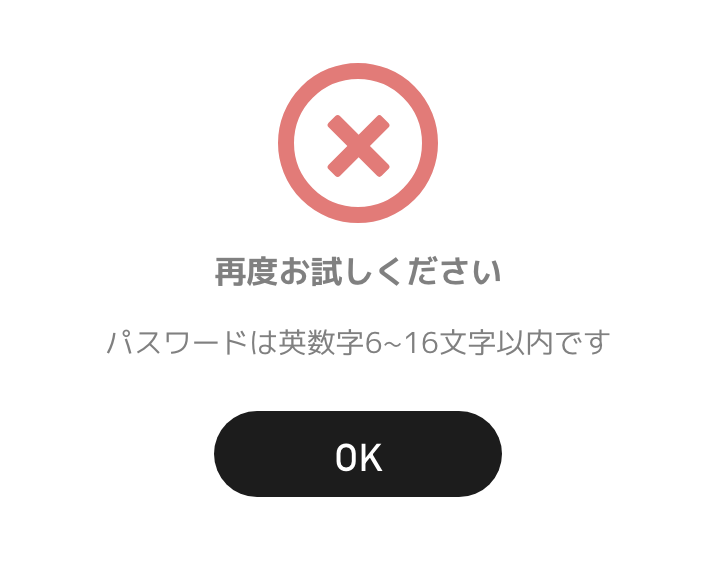
今回の操作では、アカウントIDを短く入力すると「英数字4〜10文字」、パスワードを短く入力すると「パスワードは英数字6〜16文字以内です」という表示を確認しました。
これらは登録情報が正しいかどうかを判断する以前に、入力した文字列が指定された形式を満たしていないことを示すエラーメッセージです。
IDとパスワードでは必要な文字数が異なるため、それぞれの入力条件を確認してください。
IDの文字数が不足している場合は、下記エラー画面が表示されました。
パスワードが指定された文字数を満たしていない場合は、下記エラーメッセージが表示されました。
| 入力項目 | 画面で確認できた文字数条件 |
| アカウントID | 英数字4〜10文字 |
| パスワード | 英数字6〜16文字以内 |
文字数が不足している場合は、正しいアカウントIDやパスワードを入力し直して、指定された条件を満たしているか確認してください。
入力時には全角文字や不要なスペースが混ざっていないかも調べると、単純な入力ミスを見つけやすくなります。
文字数エラーは入力形式に関する問題であり、登録情報との一致・不一致を示すエラーとは区別する必要があります。
指定された文字数に修正してもログインできない場合は、表示されるメッセージが変わっていないか確認して、日本語サポートスタッフに問い合わせてください。
エルドアカジノのIDやパスワードを忘れた場合の対処法は?
エルドアカジノのログインIDやパスワードを忘れた場合は、最初に登録時の情報や保存しているログイン情報を確認してください。
ログイン画面で入力するアカウントIDと、2段階認証コードを受け取るメールアドレスは役割が異なるため、混同しないようにする必要があります。
エルドアカジノのパスワードを思い出せない場合は、ログイン画面に用意されているパスワード再設定の案内を利用するのがおすすめです。
状況によってはパスワード再設定用のリンクを正常に開けない場合などもあり、利用者自身で手続きを進められないことがあるかもしれません。
ログイン情報を忘れた場合は、登録情報の確認とパスワードの再設定を分けて考え、利用できる方法から対応するようにしましょう。
ここでは、実際の画面で確認できた入力項目や再設定の案内をもとに、ログイン情報を確認する方法と日本語サポートへの相談について説明していきます。
エルドアカジノのログインIDは登録メールアドレスとは異なる
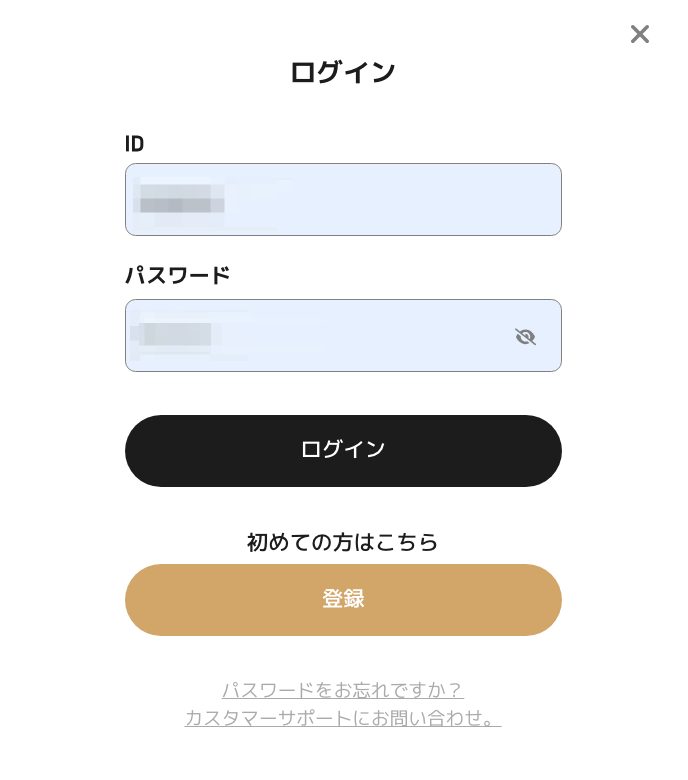
エルドアカジノのログイン画面には「ID」と「パスワード」の入力欄があり、登録したアカウントIDを使ってログインする必要があります。
メールアドレスを入力する形式ではないため、登録メールアドレスをそのままID欄に入力しても、正常にログインすることができないということ。
ログインIDを忘れた場合は、登録時に設定した情報やブラウザに保存されているログイン情報を確認してください。
実際に受信したエルドアカジノの2段階認証メールにもアカウントIDが記載されており、過去のメールから登録情報を確認できることもあるでしょう。
メールによる2段階認証では、ログイン時に入力したIDとは別に登録済みのメールアドレスへ確認コードが送信されます。
ログインIDとメールアドレスの両方を把握しておくと、ログイン情報の確認や認証メールの受信状況を調べやすくなるでしょう。
エルドアカジノへのログインには登録したアカウントIDを使用して、メールアドレスは主に認証コードの受信や問い合わせに利用します。
過去のメールなどを確認してもIDが分からない場合は、登録情報を整理した上で日本語サポートスタッフへ相談してください。
パスワードを忘れた場合は再設定の案内を確認する
エルドアカジノのログイン画面には、IDとパスワードの入力欄の下に「パスワードをお忘れですか?」というリンクが表示されています。
パスワードを思い出せない場合は、この案内から再設定の手続きに進めるか確認してください。
今回の操作ではリンク先を正常に開くことができませんでしたが、一時的に不具合が発生していたのかもしれません。
ログイン後のプロフィール画面にある「パスワード変更」は、現在のパスワードを入力して新しいパスワードに変更する機能です。
パスワードを忘れた場合の確認事項
- ブラウザやパスワード管理アプリに保存されている情報を確認する
- ログイン画面の「パスワードをお忘れですか?」から再設定の案内を確認する
- リンク先が開かない場合は、ブラウザを変更するなどして再度確認する
- ログイン後の「パスワード変更」は現在のパスワードを知っている場合の操作と区別する
- 再設定の手続きを進められない場合は、日本語サポートへの相談を検討する
今回確認したプロフィール画面では、パスワードを変更する際に「現在のパスワード」「新しいパスワード」「新しいパスワード再入力」の3項目が必要でした。
現在のパスワードが分からずログインもできない場合は、この画面を使って変更することはできません。
ログインできない状態でのパスワード再設定と、ログイン後のパスワード変更は異なる手続きです。
パスワードの再設定リンクを利用できない場合は、無理にログインを繰り返すのではなく、サポートスタッフから必要な手続きについての案内を受けてください。
パスワードが再設定できない場合は日本語サポートへ問い合わせる
エルドアカジノのパスワード再設定を進められない場合は、日本語サポートへスタッフに問い合わせるのが一番です。
ログイン画面にも「カスタマーサポートにお問い合わせ。」という案内があり、パスワードを忘れた場合の相談先として利用できます。
パスワードの再設定リンクが開かない場合だけでなく、登録したアカウントIDが分からない場合や、正しい情報を入力しても認証されない場合も相談の対象です。
問い合わせの際は、現在の状況を具体的に伝えることで、必要な対応について案内を受けやすくなります。
ログイン情報の再設定について問い合わせる際の準備
- 登録したアカウントIDが分かる場合は、その情報を用意する
- 登録メールアドレスを確認し、連絡を受け取れる状態にしておく
- パスワードを忘れたのか、入力しても認証されないのかを説明する
- 再設定リンクが開かない場合は、試した操作や表示内容を伝える
- エラー画面が表示されている場合は、スクリーンショットも用意する
今回受信した2段階認証メールにも、問い合わせ先として【 [email protected] 】が案内されていました。
実際に連絡する際は、公式サイトのサポート案内と照合した上で、必要な登録情報やエラー内容を伝えてください。
自分でパスワードを再設定できない場合は、登録情報と発生している問題を整理して、日本語サポートスタッフに対応方法を確認するのがログイントラブル解決への近道です。
本人確認のために追加情報を求められる場合もありますが、パスワードそのものや2段階認証コードをメールやチャットで送信しないようにしてください。
エルドアカジノの2段階認証エラーでログインできない場合の対処法
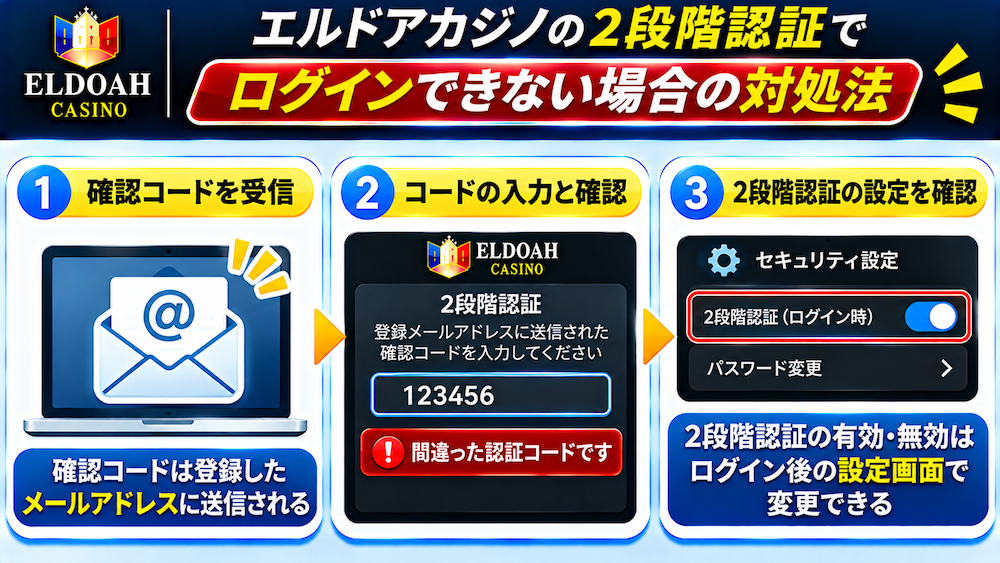
エルドアカジノでは、IDとパスワードの入力後に、メールによる2段階認証が求められる場合があります。
2段階認証が有効になっているアカウントでは、登録メールアドレスに届いた確認コードを入力しなければ、ログインすることはできません。
実際の操作では、確認コードを入力する専用画面が表示され、誤ったコードを入力すると認証エラーになることを確認しました。
確認コードが届かない場合と、届いたコードが受け付けられない場合では、対応方法が異なる点に注意してください。
2段階認証でログインできない場合は、メールの受信状況と確認コードの発行タイミングを分けて確認する必要があります。
ここでは、実際の認証画面や受信メールを使い、コードの確認方法、入力エラーへの対処、ログイン後の設定変更について説明していきます。
2段階認証の確認コードはエルドアカジノの登録メールアドレスに送信される
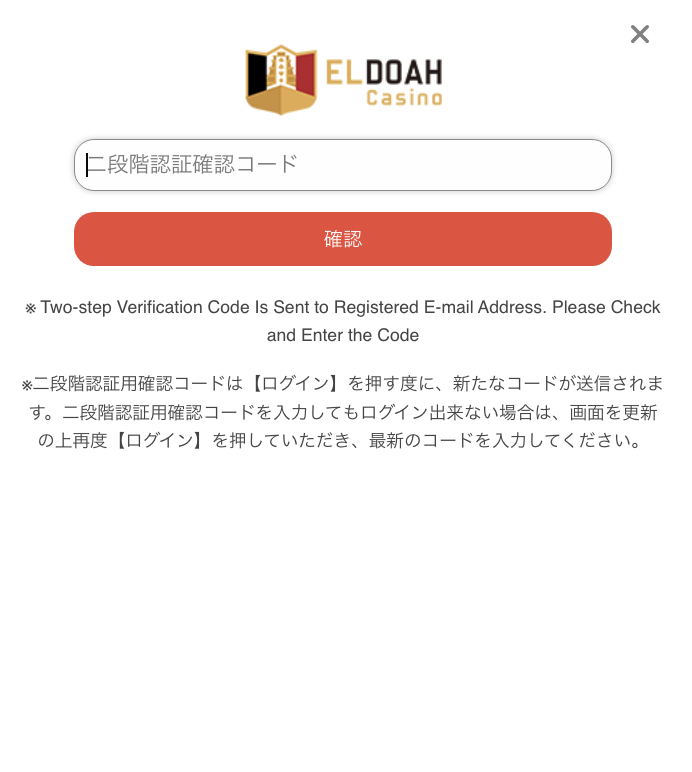
エルドアカジノで2段階認証を利用している場合は、IDとパスワードを入力した後に「二段階認証確認コード」の画面が表示されます。
この画面では、登録メールアドレスに送信された確認コードを入力して、「確認」ボタンを押すことで認証を進めます。
実際の画面には英語と日本語で案内が表示されており、確認コードが登録メールアドレスへ送信されることが明記されています。
「ログイン」を押す度に新しい確認コードが送信されるため、以前受信したメールのコードを間違って使わないようにしてください。
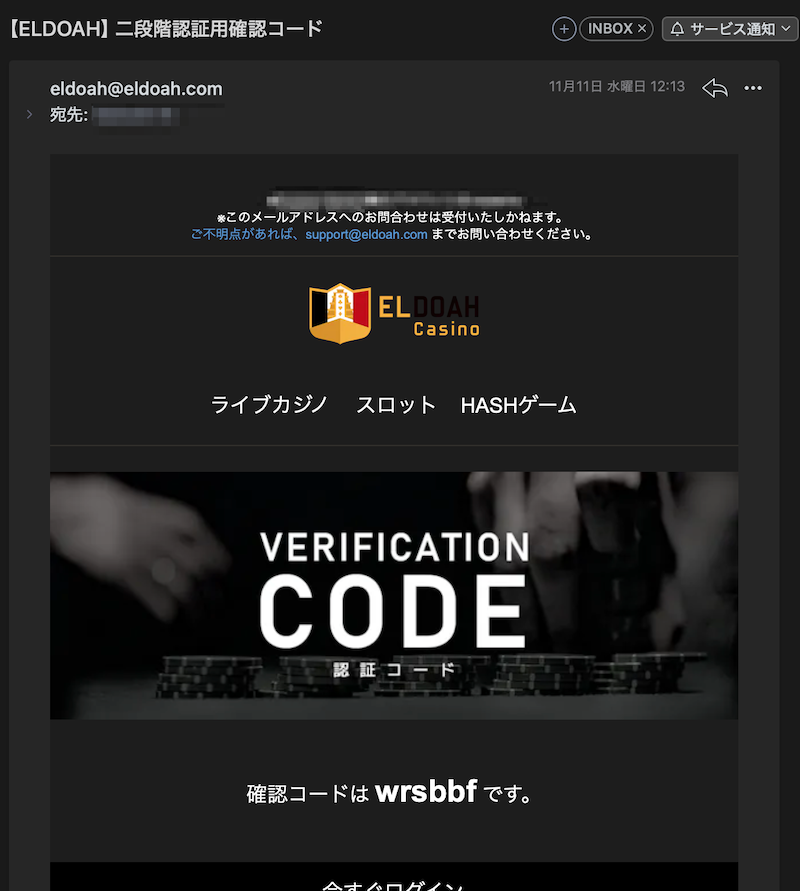
ログイン操作の後にエルドアカジノから認証メールが届き、メール本文に確認コードが記載されていました。
認証メールの件名は「【ELDOAH】二段階認証用確認コード」となっており、届いたメールを開くことでログインに必要な情報を確認することができます。
メールによる2段階認証の流れ
- ログイン画面で登録したIDとパスワードを入力する
- 2段階認証の確認コード入力画面が表示される
- 登録メールアドレスに届いた認証メールを開く
- メールに記載された最新の確認コードを入力する
- 「確認」を押して認証を進める
2段階認証は、IDとパスワードに加えてメールの確認コードを使用するため、登録メールアドレスを利用できる状態にしておく必要があります。
ログイン操作をやり直した場合は新しい確認コードが送信されるので、受信日時を見て使用するコードを選んでください。
エルドアカジノの2段階認証では、登録メールアドレスに届いた最新の確認コードを入力することが基本です。
メールが届いているのにログインできない場合は、確認コードを入力する段階で問題が発生していないか調べてください。
2段階認証の確認コードが届かない場合はメールの受信状況を確認する
エルドアカジノの2段階認証コードが届かない場合は、最初に登録メールアドレスの受信状況を確認してください。
確認コードはアカウントに登録されているメールアドレスへ送信されるため、普段利用している別のメールアドレスを確認しても見つからない場合があります。
受信トレイにメールがない場合は、迷惑メールフォルダや振り分け先のフォルダも調べてみましょう。
メールの受信が遅れている可能性もあるので、届いていないと判断する前に受信日時やメールアプリの更新状況を確認することが重要です。
2段階認証コードが届かない場合の確認項目
- 2段階認証に使用している登録メールアドレスを確認する
- 受信トレイだけでなく、迷惑メールや振り分け先のフォルダを調べる
- メールの件名「二段階認証用確認コード」などで検索する
- メールアプリを更新し、新しいメールが届いていないか確認する
- メールが届かない状態が続く場合は、日本語サポートスタッフに相談する
2段階認証の確認コードを受信できないからといって、IDやパスワードが間違っているとは限りません。
ログイン情報が認証された後のメール受信段階で問題が発生している可能性があります。
ログイン画面を何度も開き直すと、その都度新しい確認コードが送信されるため、複数のメールが届いてどれを入力すればよいか分かりにくくなります。
確認コードが届かない場合は、登録メールアドレスと受信フォルダを調べて、最新のメールを受け取れているか確認してください。
メールを正常に受信できない状態が続く場合は、登録メールアドレスと発生している問題を整理して、日本語サポートスタッフに問い合わせましょう。
「間違った認証コードです」と表示された場合は最新のコードを再確認して入力する
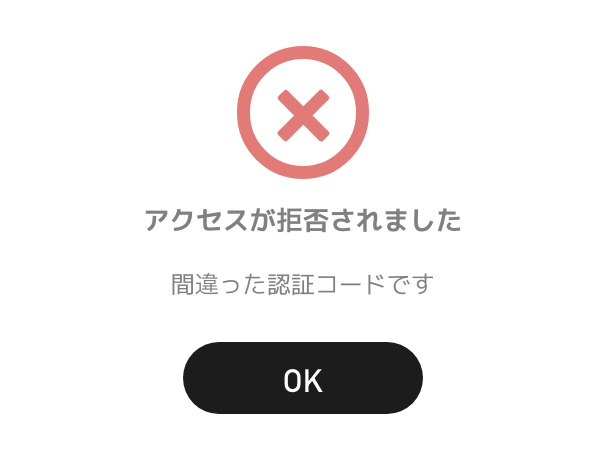
エルドアカジノで誤った2段階認証コードを入力すると、「アクセスが拒否されました」というエラー画面が表示される場合があります。
今回の操作では、間違った確認コードを入力したところ、画面中央に赤いバツ印と「間違った認証コードです」というメッセージが表示されました。
これは入力した確認コードが認証されなかったことを示すもので、表示だけでアカウントが凍結されたと判断する必要はありません。
認証に失敗した場合は、入力内容に誤りがないか確認して、必要に応じて新しい確認コードを取得してください。
認証コードの入力エラーで注意すること
- 以前のログイン操作で受信した古い確認コードを入力していないか
- メールに記載された文字列を正確に入力しているか
- コピーした際に不要なスペースが含まれていないか
- ログインをやり直した後は新しい確認コードを使用しているか
- 最新のコードでも認証できない場合はサポートへ相談する
2段階認証画面には、コードを入力してもログインできない場合は画面を更新して、再度「ログイン」を押して最新のコードを入力するよう案内されています。
実際にログインをやり直す場合は、前のメールではなく、その操作に対応して新しく届いた認証メールを確認してください。
認証エラーが表示された場合は、コードの入力ミスだけでなく、使用している確認コードが最新のものかどうかも確認する必要があります。
正しいコードを入力しても同じエラーが続く場合は、発生日時とエラーメッセージを記録し、日本語サポートスタッフに状況を伝えてください。
2段階認証の有効・無効はログイン後の設定画面で変更できる
エルドアカジノでは、ログイン後のプロフィール情報から2段階認証の設定画面を開くことができます。
今回確認した画面では、「ログイン時に二段階認証を設定しますか?」という項目があり、「はい」「いいえ」を選択できるようになっていました。
設定画面は、サイト上部の「サポート」から「プロフィール情報」へ進み、「二段階認証設定」を選択した場所にあります。
2段階認証の設定を変更する際は、選択内容を確認したうえで「確認」ボタンから操作を進める構成です。
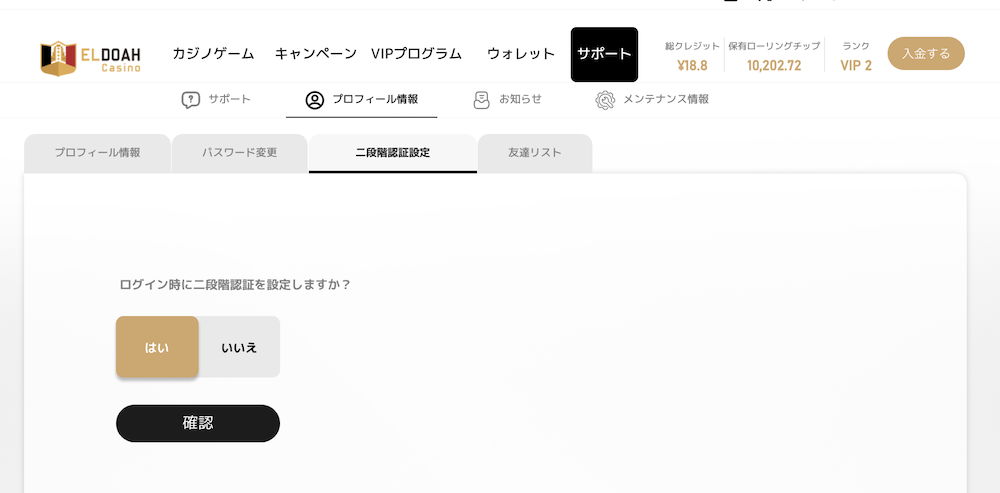
この設定はログインした状態で操作するため、2段階認証に失敗してログインできない場合の直接的な解決方法にはなりません。
2段階認証を無効にするとログイン時の保護が弱まる可能性があるため、認証エラーを解消する目的だけで設定を変更することはおすすめしません。
2段階認証の設定変更はログイン後に行う操作であり、ログインできない場合は確認コードの再取得やサポートスタッフへの相談を優先してください。
ログインできる状態に戻った後は、プロフィール情報から現在の設定を確認して、必要なセキュリティ対策を維持して利用しましょう。
エルドアカジノでログインエラーが解決しない場合の確認事項
エルドアカジノでログイン情報や2段階認証コードを確認してもログインできない場合は、入力内容以外に原因がないか調べる必要があります。
例えば、ログアウト後に再ログインが必要な状態になっていたり、アカウントの利用状況によってログインが制限されていたりする可能性があります。
ブラウザに保存された情報や通信環境の一時的な不具合によって、ログイン操作が正常に進まないこともあるでしょう。
同じエラーが続く場合でも、すぐにアカウントが凍結されたと判断せずに画面の表示や操作した状況を整理してください。
ログイン情報に問題が見つからない場合は、ログアウトの状態・アカウントの利用制限・ブラウザや通信環境を順番に調べると原因を絞り込みやすくなります。
ここでは、実際のログアウト画面を紹介しながら、ログインできない状態が続く場合の確認事項を説明していきます。
「ログアウトされました」と表示された場合は再びログインする
エルドアカジノでは、ログアウトすると「ログアウトされました」というメッセージが表示されます。
今回の操作でも、ログアウトした際に黄色いアイコンとともに、このメッセージが表示されることを確認しました。
画面には「OK」ボタンが用意されており、メッセージを閉じることで次の操作へ進めます。
この表示はログアウトしたことを知らせるものであり、メッセージが出たという理由だけでログインエラーやアカウント凍結が発生したとは判断できません。
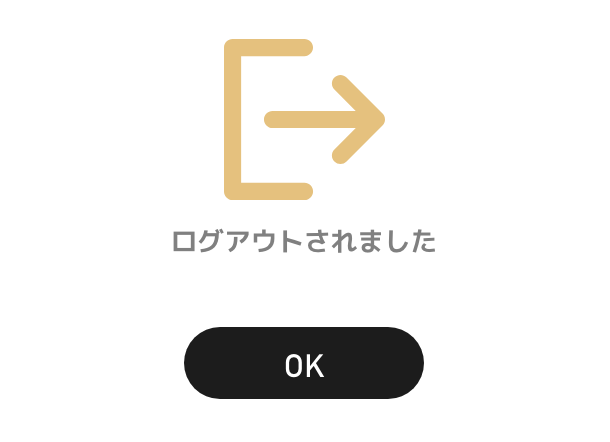
ログアウト後に再びアカウントへアクセスしたい場合は、ログイン画面から登録したIDとパスワードを入力してください。
自分でログアウトした覚えがない場合は、ブラウザの状態やセッションの終了など、ログイン状態が維持されなかった可能性も考えられます。
「ログアウトされました」という表示だけではアカウントの異常とは判断できないため、まずは通常のログイン操作を試してください。
再ログインの操作手順が分からない場合は、エルドアカジノのログイン方法と2段階認証の手順を参考になります。
実際のPC・スマホ画面を使って、エルドアカジノでログインが完了するまでの流れを説明しています。
再ログイン後も同じ状態が繰り返される場合は、エラーが表示されるタイミングを確認し、必要に応じて日本語サポートスタッフに相談しましょう。
アカウントが凍結されている場合は利用状況を確認する
エルドアカジノでは、アカウントの利用状況によってログインや一部の機能が制限される場合があります。
例えば、利用者自身がアカウントの利用制限を設定している場合と、運営側によって利用が制限されている場合では、必要な対応が異なります。
ログイン情報を正しく入力しても利用できない状態が続く場合は、過去にアカウントの利用停止や制限に関する手続きを行っていないか確認してください。
今回確認した「無効なアカウントID」などのエラー画面だけでは、アカウントが実際に凍結されているかどうかを判断することができない点に注意してください。
アカウントの利用制限が疑われる場合の注意点
- 過去にアカウントの利用停止や自己制限を申請していないか確認する
- 運営からアカウントの利用制限に関するメールが届いていないか調べる
- ログインエラーだけを根拠にアカウントの凍結や削除を断定しない
- 自己制限の期間中は、利用者の希望だけで解除できない場合がある
- 制限の理由や解除の可否が分からない場合は日本語サポートスタッフに確認する
アカウントの利用制限が設定されている場合は、パスワードを変更したり、ブラウザを切り替えたりしても解決するとは限りません。
特に自己制限による利用停止は、通常のログインエラーとは性質が異なります。
利用制限の期間や解除条件については、適用されている規定に従う必要があります。
アカウントの凍結や利用制限が疑われる場合は、エラー表示だけで判断せず、現在のアカウント状態を確認することが重要です。
原因が分からない場合は、表示されたメッセージとこれまでの利用状況を整理して、サポートスタッフへ確認してください。
ブラウザや通信環境による一時的な不具合を確認する
エルドアカジノのログイン画面が正常に動作しない場合は、利用しているブラウザや通信環境に問題がないか確認してください。
例えば、ログインボタンを押しても画面が進まない、入力欄が正常に表示されないなどの症状は、必ずしもアカウント情報の間違いによるものではありません。
ブラウザに保存された古いデータや、一時的に不安定になっている通信状態が影響している可能性もあります。
こうした場合は、ログイン情報を変更する前に、利用環境を確認する方法があります。
ログイン画面が正常に動作しない場合の確認手順
- ログイン画面を再読み込みして、正常に表示されるか確認する
- ブラウザを一度閉じてから開き直して、ログイン操作を試す
- 別のブラウザでも同じ症状が発生するか調べる
- インターネット接続が安定しているか、他のサイトも正常に開けるか確認する
- 問題が続く場合は、表示内容や発生日時を記録して日本語サポートスタッフに相談する
ブラウザを変更してログインできた場合は、以前利用していたブラウザの設定や保存データが影響していた可能性があります。
メンテナンスや一時的なシステム不具合が発生している場合は、利用者側の操作だけで解決できないこともあるでしょう。
ログイン画面が正常に動作しない状態が続く場合は、運営からのお知らせも確認してください。
ブラウザや通信環境に問題がある場合は、ログイン情報を変更する前に、画面表示と接続状況を切り分けて確認することが重要です。
別のブラウザでも同じ問題が発生する場合は、エラーメッセージや利用環境を記録しておくと、サポートスタッフに問い合わせる際の説明がしやすくなります。
エルドアカジノにログインできない場合の日本語サポートへの問い合わせ方法
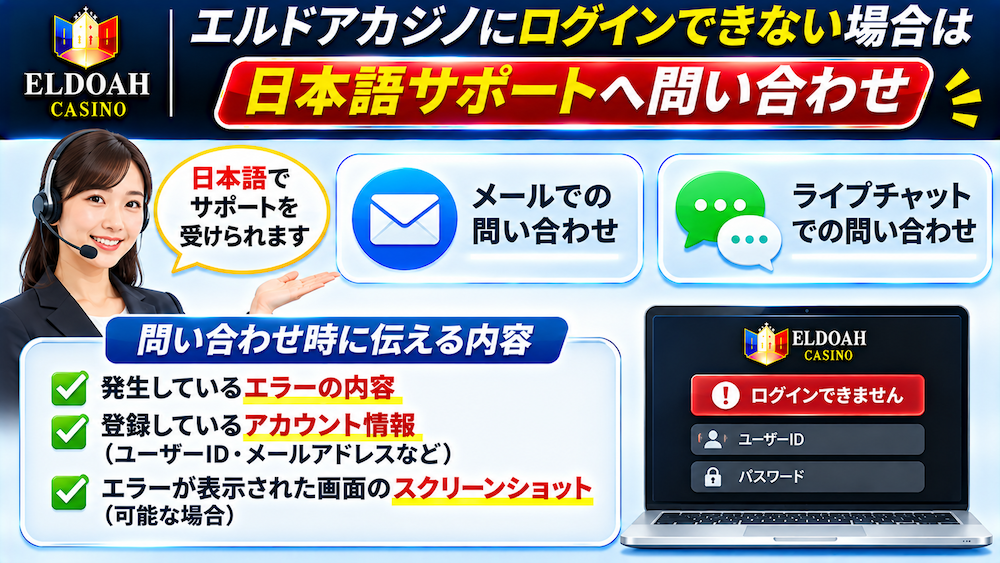
エルドアカジノでID・パスワードや2段階認証を確認してもログインできない場合は、日本語サポートへ問い合わせるのが一番の解決策です。
ログイン画面からパスワードの再設定に進めない場合やアカウントの利用制限が疑われる場合も、サポートスタッフによる確認が必要になることがあります。
エルドアカジノではメールとライブチャットの2種類の問い合わせ方法が用意されており、状況に応じて使い分けることができます。
問い合わせる際は、表示されたエラーメッセージや操作した日時を整理しておくと、現在の状況を伝えやすくなるでしょう。
自分で解決できないログインエラーは、原因を推測して操作を繰り返すよりも、必要な情報を整理してサポートスタッフに確認する方法があります。
ここでは、日本語サポートへの連絡方法と、問い合わせ時に準備しておきたい情報を説明していきます。
日本語サポートにはメールやライブチャットから連絡できる
エルドアカジノの日本語サポートは365日24時間対応しており、メールとライブチャットの2つの方法で問い合わせできます。
公式サイトのサポートページには「日本語サポート」「365日無休!24時間!」と表示され、その下に「メッセージを送る」というボタンが用意されていますので、それを利用してください。
ログインに関する問題を直接相談したい場合は、ライブチャットから現在の状況を伝える方法があります。
メールで問い合わせる場合は、一般的なアカウント関連の窓口として案内されている「[email protected]」に登録したメールアドレスからメールを送付しましょう。
エルドアカジノの日本語サポート窓口
- ライブチャット:公式サイトのサポートページにある「メッセージを送る」から問い合わせる
- メール:[email protected]へ問い合わせ内容を送信する
- 対応時間:日本語サポートは365日24時間対応
- 相談できる内容:ログインエラー、パスワード忘れ、アカウントの利用制限など
- チャットを開けない場合:メールで問い合わせる方法も用意されている
ライブチャットは、その場で状況を説明しながら案内を受けたい場合に利用することができます。
メールはエラーの内容や操作履歴を文章で整理したり、必要な画像とともに送る場合に便利です。
ログインできない状態では利用できるメニューが限られる場合もあるため、公式サイトのサポートページから問い合わせ方法を確認してください。
エルドアカジノではログインに関する問題も日本語で相談でき、ライブチャットを利用できない場合はメールで連絡することも可能です。
日本語サポートの受付は24時間ですが、問い合わせ内容によって調査や回答に時間がかかる場合もあります。
問い合わせ時はエラー内容とアカウント情報を伝える
エルドアカジノの日本語サポートへ問い合わせる際は、ログインできなくなった状況を具体的に伝えてください。
「ログインできません」という説明だけでは、ID・パスワードの問題なのか、2段階認証やアカウントの利用制限によるものなのか判断することができません。
今回の操作では、入力内容によって複数のエラーメッセージが表示されたため、実際に表示された文章をそのまま伝えると状況を説明しやすくなります。
エラー画面のスクリーンショットが残っている場合は、問い合わせ内容に合わせて用意しておくとよいでしょう。
ログインできない場合にサポートへ伝えたい情報
- アカウントID:登録したIDが分かる場合は、その情報を伝える
- 登録メールアドレス:本人確認や返信に必要な情報として準備する
- エラーメッセージ:「無効なアカウントID」など、実際に表示された内容を伝える
- 発生した状況:いつからログインできないのか、どの操作でエラーになったのかを説明する
- 試した対処法:再ログイン、認証コードの再取得、ブラウザの変更などを伝える
パスワードの再発行を依頼する場合は、本人確認のために氏名や電話番号などの登録情報を求められることがあります。
必要な情報は問い合わせ内容によって異なるため、サポートスタッフの案内に従って対応してください。
エラー画面のスクリーンショットを送る際は、パスワードや2段階認証の確認コードなど、問い合わせに不要な情報が写っていないか確認する必要があります。
問い合わせでは、実際のエラーメッセージと発生状況を具体的に伝えて、原因の調査に必要な情報をサポートスタッフと共有してください。
アカウントの状態や必要な復旧手続きは、発生している問題によって異なります。
案内された内容を確認しながら、トラブル解決に向けた対応を進めてください。
エルドアカジノのログイントラブルやエラーに関するよくある質問
エルドアカジノでログインエラーが出た時は、どの操作で止まったかも確認してください。
IDの入力時点で進めない場合と、メール認証後に失敗した場合では、調べる内容が異なります。
ログインを試すと、ID・パスワードの文字数不足、登録情報との不一致、認証コードの誤入力で異なるメッセージが表示されましたので、それを見ることで対処方法を絞り込むことも可能です。
パスワード再設定のリンク先を開けなかったこともあり、必ずしも自分だけで復旧できるとは限りません。
アカウントの利用制限が疑われる場合でも、エラー表示だけでアカウント凍結だと断定しないようにしましょう。
ログインできない理由をひとつに決めつけず、入力情報・メール認証・アカウントの状態を分けて確認することが解決への近道です。
ここでは、ログインIDやパスワードの入力条件、2段階認証の確認コード、アカウントの利用制限など、ログイン時によくある疑問について回答します。
エルドアカジノにログインできない主な原因は何ですか?
回答
- 登録したアカウントIDやパスワードと、ログイン画面に入力した情報が一致していない場合があります。
- IDやパスワードの文字数が指定された範囲を満たしていない場合は、入力形式に関するエラーが表示されます。
- メールによる2段階認証が有効な場合は、確認コードの入力ミスによってログインできないことがあります。
- アカウントの利用制限やブラウザの一時的な不具合によって、ログイン操作が進まない可能性もあります。
- 実際に表示されたエラーメッセージを確認し、入力情報・認証コード・利用環境の順番で原因を調べてください。
エルドアカジノのログインにはメールアドレスではなくIDを使用しますか?
回答
- エルドアカジノのログイン画面には「ID」と「パスワード」の入力欄が用意されています。
- ログインには登録時に設定したアカウントIDを使用し、メールアドレスを代わりに入力する形式ではありません。
- 登録メールアドレスは、2段階認証コードの受信やアカウントに関する連絡などに使用されます。
- 実際に受信した2段階認証メールにもアカウントIDが記載されており、過去のメールから確認できる場合があります。
- IDを忘れた場合は、登録時の情報や保存済みのログイン情報を確認し、分からなければ日本語サポートへ相談してください。
エルドアカジノのログインIDは何文字以上ですか?
回答
- エルドアカジノのログインIDは、英数字4〜10文字という入力条件が表示されています。
- 今回の操作では、IDを短く入力すると「英数字4〜10文字」というエラーメッセージが表示されました。
- パスワードについては別の条件があり、入力画面には「英数字6〜16文字以内です」と表示されます。
- 文字数の条件を満たしていても、登録済みのIDやパスワードと一致しなければログインできません。
- 入力時は半角英数字を使用し、不要なスペースや全角文字が混ざっていないか確認してください。
エルドアカジノのパスワードを忘れた場合はどうすればよいですか?
回答
- 最初にブラウザやパスワード管理アプリに、以前のログイン情報が保存されていないか確認してください。
- ログイン画面には「パスワードをお忘れですか?」というリンクがあり、再設定に関する案内が用意されています。
- 今回の確認ではリンク先を正常に開けませんでしたが、常に利用できない状態とは限りません。
- ログイン後の「パスワード変更」は、現在のパスワードを入力して変更する機能なので、ログインできない場合の再設定とは異なります。
- 再設定の案内を利用できない場合は、日本語サポートへ問い合わせて必要な手続きを確認してください。
エルドアカジノの2段階認証の確認コードはどこに届きますか?
回答
- 2段階認証の確認コードは、エルドアカジノに登録しているメールアドレスへ送信されます。
- IDとパスワードを入力した後、2段階認証が有効な場合は確認コードの入力画面が表示されます。
- 今回の操作では、件名が「【ELDOAH】二段階認証用確認コード」のメールを受信しました。
- ログイン操作のたびに新しい確認コードが送信されるため、現在の操作に対応したメールを確認する必要があります。
- メールに記載された最新のコードを認証画面へ入力し、「確認」ボタンを押して認証を進めてください。
2段階認証のコードが届かない場合はどうすればよいですか?
回答
- 最初に、現在確認しているメールアドレスがエルドアカジノへ登録したものと一致しているか確認してください。
- 受信トレイにメールが見つからない場合は、迷惑メールフォルダや自動振り分けされたフォルダも調べます。
- メールの件名に含まれる「二段階認証用確認コード」や「ELDOAH」で検索すると、受信済みのメールを探しやすくなります。
- メールの受信が遅れている可能性もあるため、メールアプリを更新し、新しいメッセージが届いていないか確認してください。
- 確認コードを受信できない状態が続く場合は、登録メールアドレスと発生状況を整理して日本語サポートへ相談しましょう。
エルドアカジノは古い確認コードを入力してもログインできますか?
回答
- エルドアカジノでは、ログインボタンを押すたびに新しい2段階認証コードが送信される仕組みです。
- 以前のログイン操作で受信した確認コードは、現在の認証で使用できるとは限りません。
- ログインをやり直した場合は、過去のメールではなく、新しく届いた確認コードを入力してください。
- 誤ったコードを入力すると、今回の操作では「間違った認証コードです」というエラーメッセージが表示されました。
- 最新のコードでも認証できない場合は、入力内容やメールの受信日時を確認し、解決しなければサポートへ相談してください。
エルドアカジノで「無効なアカウントID」と表示されるのはなぜですか?
回答
- 「無効なアカウントID」は、入力したログイン情報を正常に認証できなかった際に表示されることがあるメッセージです。
- 今回の検証では、IDとパスワードの両方を登録情報とは異なる内容にしてログインを試した際に表示されました。
- エラー画面にはサポートへの問い合わせ案内もありますが、表示だけでは具体的な判定理由までは分かりません。
- このメッセージが表示されても、アカウントが凍結・削除されたと断定することはできません。
- 正しいアカウントIDを確認しても同じエラーが続く場合は、日本語サポートへ現在のアカウント状態を確認してください。
エルドアカジノのアカウントが凍結されている場合でもログインすることはできますか?
回答
- アカウントが凍結・利用制限されている場合は、その内容によってログイン自体が制限される可能性があります。
- 利用者自身が設定した自己制限と、運営側によるアカウント制限では、適用される条件や解除方法が異なります。
- 自己制限の期間中は、利用者の希望だけでは制限を解除できない場合もあるため、適用されている条件の確認が必要です。
- 通常のログインエラーだけでは凍結の有無を判断できないため、運営からの通知や過去に申請した利用制限の内容を確認してください。
- 制限の理由やログイン再開の可否が分からない場合は、日本語サポートへ問い合わせて現在のアカウント状態を確認しましょう。
エルドアカジノにログインできない場合は日本語で問い合わせできますか?
回答
- エルドアカジノでは365日24時間の日本語サポートが案内されており、ログインに関する問題も相談できます。
- 公式サイトのサポートページにある「メッセージを送る」から、ライブチャットで問い合わせる方法があります。
- メールで相談する場合は、アカウント関連の問い合わせ先である「[email protected]」を利用できます。
- 問い合わせる際は、アカウントID・エラーメッセージ・発生日時・試した操作などを整理して伝えてください。
- 本人確認に必要な情報は案内に従って提出し、パスワードや2段階認証コードなどの機密情報は送信しないでください。
ログインできない原因は、画面に表示されたメッセージや操作を進められなくなった段階によって異なります。
まずは現在の状況を整理して、必要な対処方法を選んでください。
同じ操作を繰り返しても解決しない場合は、入力内容の問題なのか、利用者側では確認できないアカウントの問題なのかを分けて考える必要があります。
自分で確認できる範囲とサポートによる調査が必要な問題を区別することで、ログイントラブルに適切に対応しやすくなるでしょう。
エルドアカジノの日本語サポートに問い合わせる際は、実際のエラーメッセージと発生状況を伝えて、必要な案内を受けてください。
エルドアカジノにログインできない場合は原因やエラー内容を確認して対処しよう
エルドアカジノにログインできない場合は、最初に表示されたエラーメッセージを確認して、どの段階で操作が止まっているのかを調べてください。
今回の検証では、入力したIDやパスワードの文字数、不一致、2段階認証コードの間違いによって、それぞれ異なるエラー画面が表示されることを確認できました。
エラーの内容によっては自分で解決できる場合もありますが、パスワードの再設定やアカウントの利用制限など、サポートスタッフによる対応が必要になるケースもあります。
この記事のポイント
- ログインには登録したアカウントIDとパスワードを使用する
- 入力形式のエラーと登録情報の不一致では、確認すべき内容が異なる
- 2段階認証では登録メールアドレスに届く最新の確認コードを入力する必要がある
- パスワードを再設定できない場合は、日本語サポートスタッフへの相談も検討する
- アカウントの凍結や利用制限は、エラーメッセージだけで断定すべきではない
ログインエラーが続くと、何度もIDやパスワードを入力し直したくなりますが、同じ操作を繰り返しても原因を特定できるとは限りません。
まずは入力内容や認証メールを落ち着いて確認して、必要な対応を選ぶようにしてください。
実際のエラー表示と発生状況を整理しておけば、自分で対処できる問題と、サポートスタッフによる確認が必要な問題を区別しやすくなります。
どうしてもログインできない場合は、エラー画面や操作した日時などを記録して、日本語サポートへ相談してください。
状況を具体的に伝えることで、必要な復旧手続きについて案内を受けやすくなります。