
エルドアカジノには、PC・スマホのどちらからでも、登録したアカウントIDとパスワードを使ってログインすることができます。
ログイン時は、2段階認証の設定の有無によって必要な操作が異なる点に注意してください。
2段階認証を有効にしている場合はメールによる確認コードの入力が必要ですが、無効の場合はIDとパスワードだけでログイン可能です。
アカウントのセキュリティー面を考慮すると、多少面倒でも2段階認証は設定しておくべきでしょう。
この記事の結論
- エルドアカジノはPC・スマホの両方に対応しており、それぞれの画面からログインできる
- ログインには登録したアカウントIDとパスワードを使用し、メールアドレスをIDの代わりには入力しない
- 2段階認証が有効な場合は登録メールアドレスに届いた確認コードが必要で、無効の場合は入力不要でログインできる
- ログイン後はお知らせのポップアップが表示される場合があり、閉じるとトップページを確認できる
- 2段階認証の有効・無効はログイン後の設定画面で変更でき、PC版では画面右上からログアウトできる
ログイン画面はPCとスマホでは多少配置が異なりますが、使用するアカウント情報は共通です。
自分が利用する端末の画面を確認しておけば、操作に迷うことはほぼないでしょう。
2段階認証は、設定が有効か無効かによってログイン完了までの流れが変わるため、自分の設定に合った手順を把握しておくことが重要です。
この記事では、実際に撮影したPC・スマホの画面を使いながら、ログイン開始から完了までの操作方法、2段階認証の設定変更、ログアウトの手順を詳しく解説します。
エルドアカジノのログイン方法や流れを画像付きで解説
エルドアカジノへログインする際は、まず公式サイトの画面上部にある「ログイン」ボタンを選択してください。
PC版とスマホ版ではボタンのデザインや画面構成が多少異なりますが、ログイン画面を開いた後の基本的な操作は共通しています。
ログインフォームにはIDとパスワードの入力欄があり、必要な情報を入力すると次の画面へ進みます。
操作の途中で2段階認証画面が表示されることもあるため、現在どの画面が開いているかを確認しながら進めるとよいでしょう。
エルドアカジノのログイン操作時は、画面に表示されている入力項目とボタンを順番に確認して、認証が完了するまで操作を進める必要があります。
ここではPC・スマホで撮影した実際の画面を使い、ログインボタンの場所からログイン完了後の表示まで、4つの手順に分けて説明していきます。
PC・スマホからエルドアカジノの公式サイトのログイン画面を開く
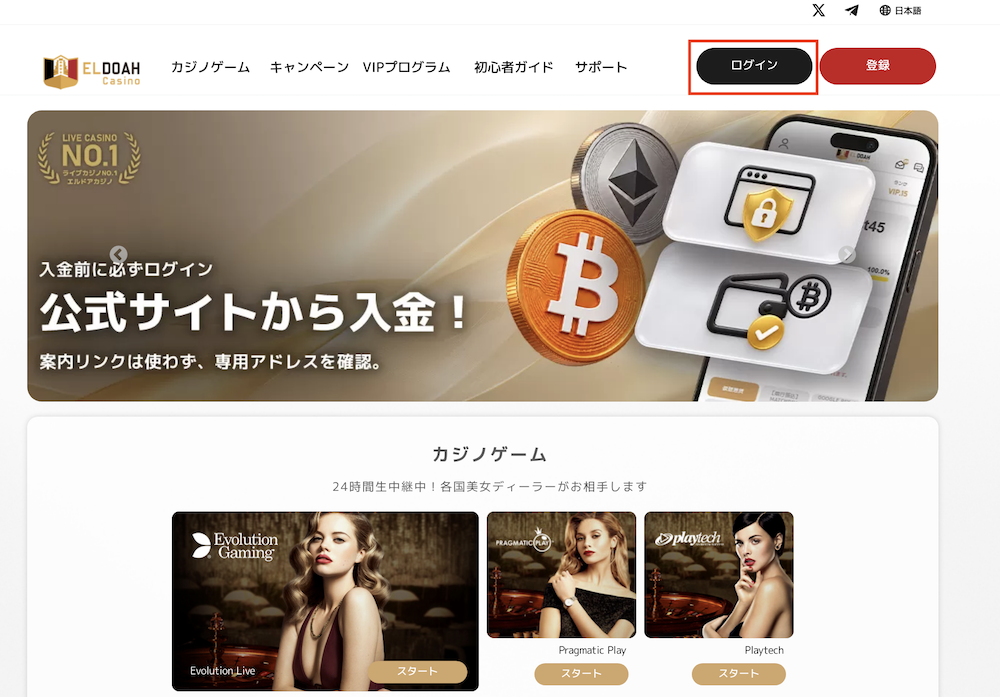
エルドアカジノの公式サイトを開くと、PC版では画面右上に黒い「ログイン」ボタンが表示されます。
右側には赤い「登録」ボタンもありますが、すでにアカウントを持っている場合は「ログイン」を選択してください。
スマホ版でも画面上部に「ログイン」ボタンがあり、タップするとログインフォームが表示されます。
実際のスマホ画面では、画面下部に赤い「登録」ボタンも表示されています。
こちらは新規登録用なので、ログインボタンと間違えないようにしましょう。
まずは、PC版のトップページに表示されるログインボタンの位置を確認してください。
スマホ版では、下記画像のように画面上部のロゴ右側にログインボタンがあります。
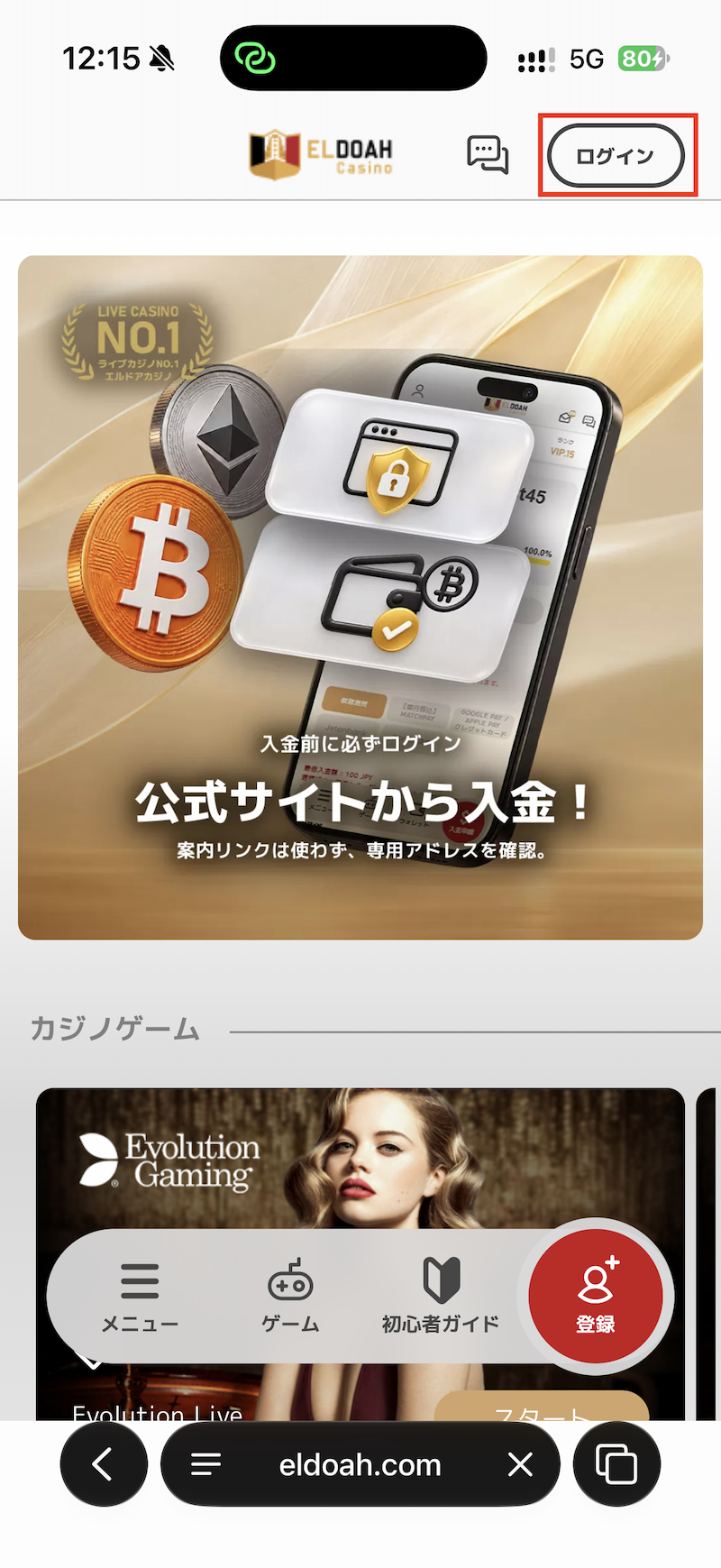
| 利用端末 | ログインボタンの場所 |
| PC版 | 画面右上の黒い「ログイン」ボタン |
| スマホ版 | 画面上部の枠線付き「ログイン」ボタン |
どちらの端末でも「ログイン」を押すと、IDとパスワードを入力する画面が開きます。
PC版とスマホ版ではボタンの見た目が異なりますが、画面上部の「ログイン」から同じ認証手順へ進めます。
ログインフォームが表示されたら、次の手順で登録済みのアカウント情報を入力してください。
ログイン画面で登録したアカウントIDとパスワードを入力する
エルドアカジノの「ログイン」を押すと、IDとパスワードを入力する専用画面が表示されます。
画面上部に「ID」、その下に「パスワード」の入力欄があり、両方を入力して黒い「ログイン」ボタンを押す流れです。
ログインIDには登録時に設定したアカウントIDを使用します。登録メールアドレスを代わりに入力する形式ではありません。
パスワードの入力欄には目の形をしたアイコンがあり、入力した文字を確認する際に利用できます。
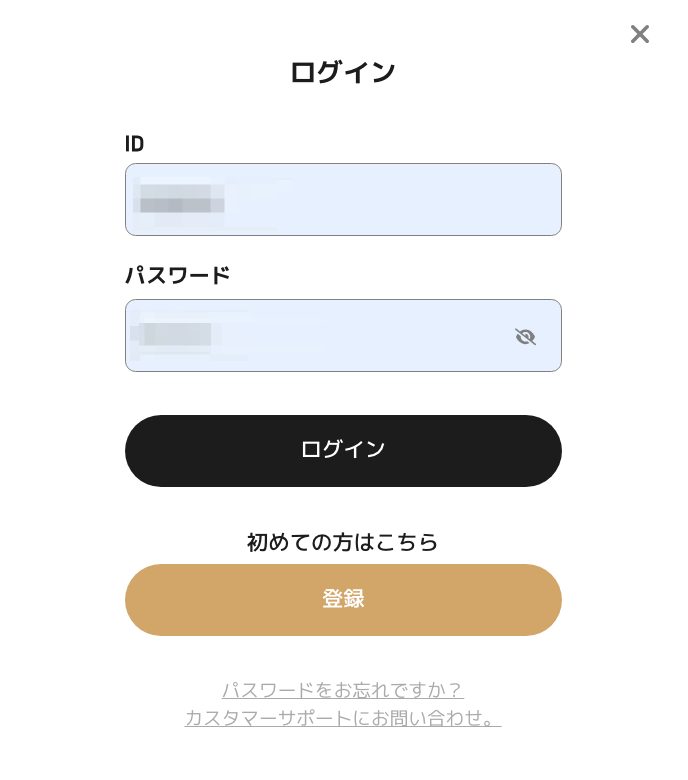
ログイン画面で入力する情報
- ID:エルドアカジノに登録したアカウントIDを入力する
- パスワード:登録時に設定したパスワードを入力する
- 入力内容の確認:目のアイコンからパスワードの表示を切り替えられる
- 次の操作:両方の入力が完了したら黒い「ログイン」ボタンを押す
ログイン情報をブラウザに保存している場合は、自動入力された内容が現在利用しているアカウントのものか確認してください。
正しい情報を入力して「ログイン」を押すと、2段階認証の設定状態に応じて次の操作が変わります。
2段階認証が無効な場合はIDとパスワードだけでログインでき、有効な場合は確認コードの入力画面へ進みます。
確認コードの入力画面が表示された場合は、登録メールアドレスを開いて認証手続きを続けてください。
2段階認証が有効な場合はメールの確認コードを確認して入力する
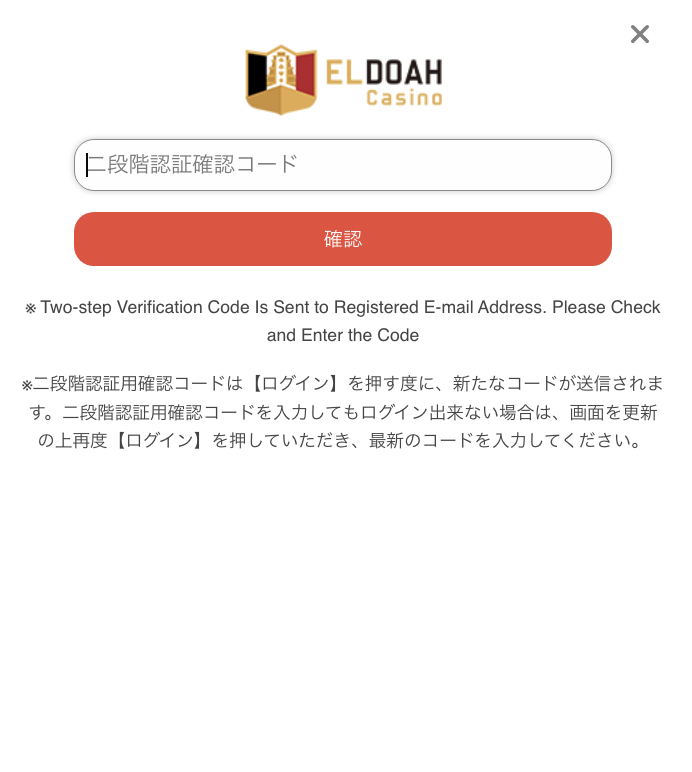
エルドアカジノで2段階認証を有効にしている場合は、IDとパスワードの入力後に「二段階認証確認コード」という画面が表示されます。
この画面には確認コードの入力欄と赤い「確認」ボタンが用意されています。
登録メールアドレスに届いたコードを入力してください。
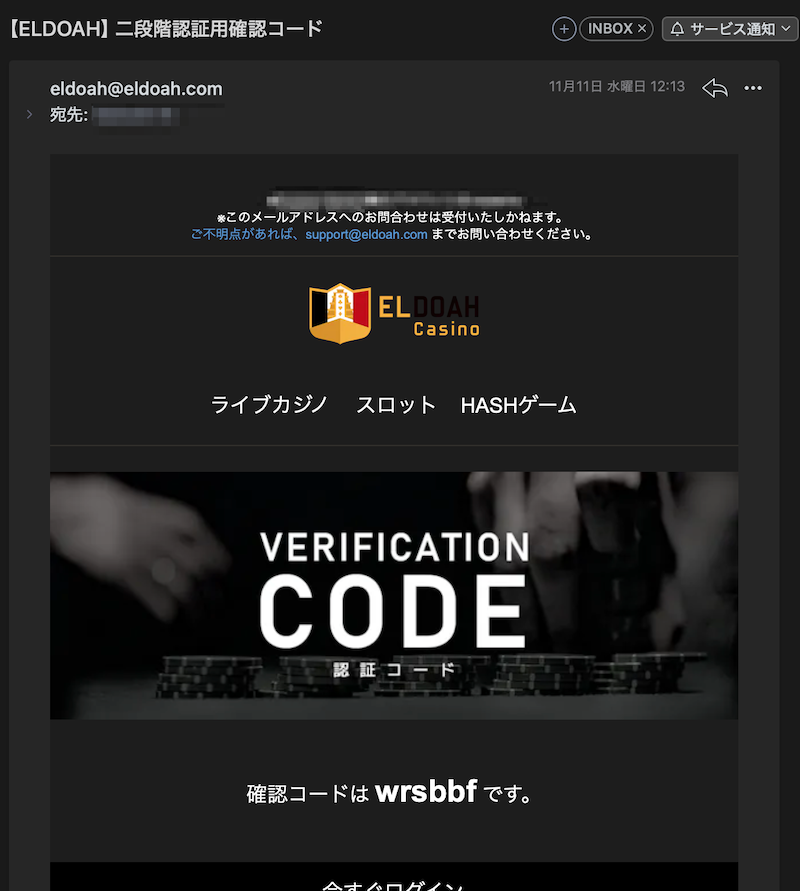
ログインボタンを押した後に認証メールを受信し、そのメールに記載された確認コードを使用しました。
2段階認証の画面には「ログイン」を押すたびに新しい確認コードが送信されると案内されているため、現在のログイン操作に対応したメールを使用してください。
2段階認証コードの入力手順
- 登録メールアドレスの受信トレイを開く
- エルドアカジノから届いた最新の認証メールを確認する
- メール本文に記載された確認コードをコピーするか控える
- 2段階認証画面の入力欄に確認コードを入力する
- 赤い「確認」ボタンを押してログインを進める
認証メールを確認するために別のアプリへ移動する場合は、ブラウザのログイン画面を閉じないようにしてください。
ログイン操作を最初からやり直した場合は、以前のメールではなく、新しく受信した確認コードを使用します。
2段階認証では、現在のログイン操作に対応する最新の確認コードを入力し、「確認」ボタンを押すことで認証を進められます。
確認コードが受け付けられない場合は、入力した内容や受信日時を見直してから、再度操作してください。
ログイン後のお知らせ内容を閉じてトップページを表示させる
エルドアカジノへの認証が完了すると、ログイン処理の後にトップページが表示されます。
お知らせのポップアップには運営からの案内が掲載されており、右上の「×」から閉じられるようになっています。
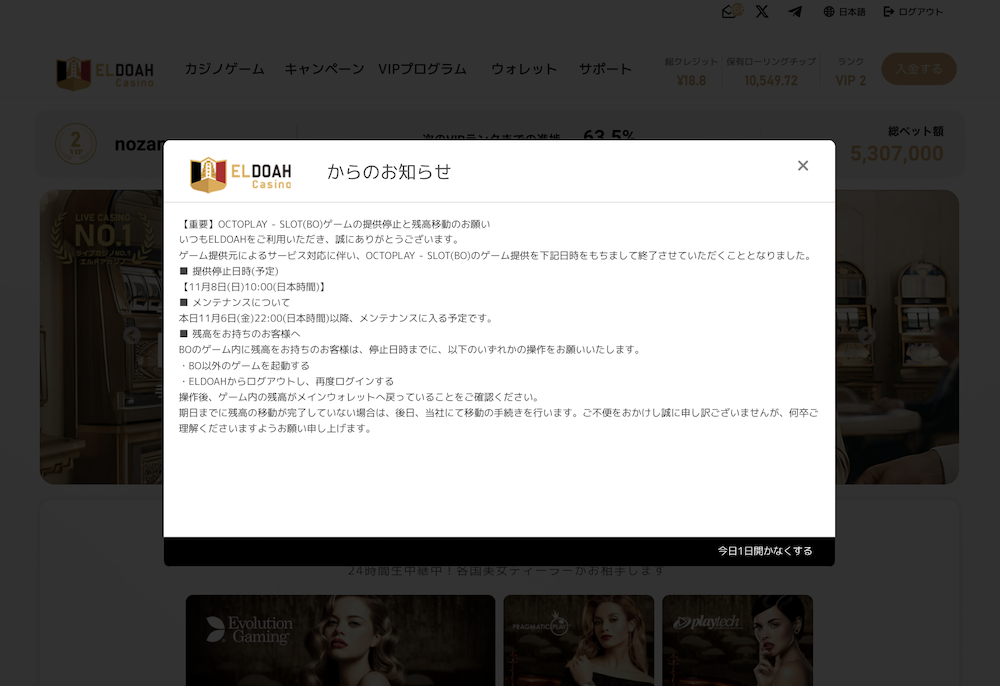
ポップアップの下部には「今日1日開かなくする」という項目も表示されており、同じ日の再表示を抑えたい場合に利用できる仕組みです。
お知らせを閉じると、ログイン後のトップページが表示され、画面上部にはウォレット残高やVIPランクなどのアカウント情報が確認できます。
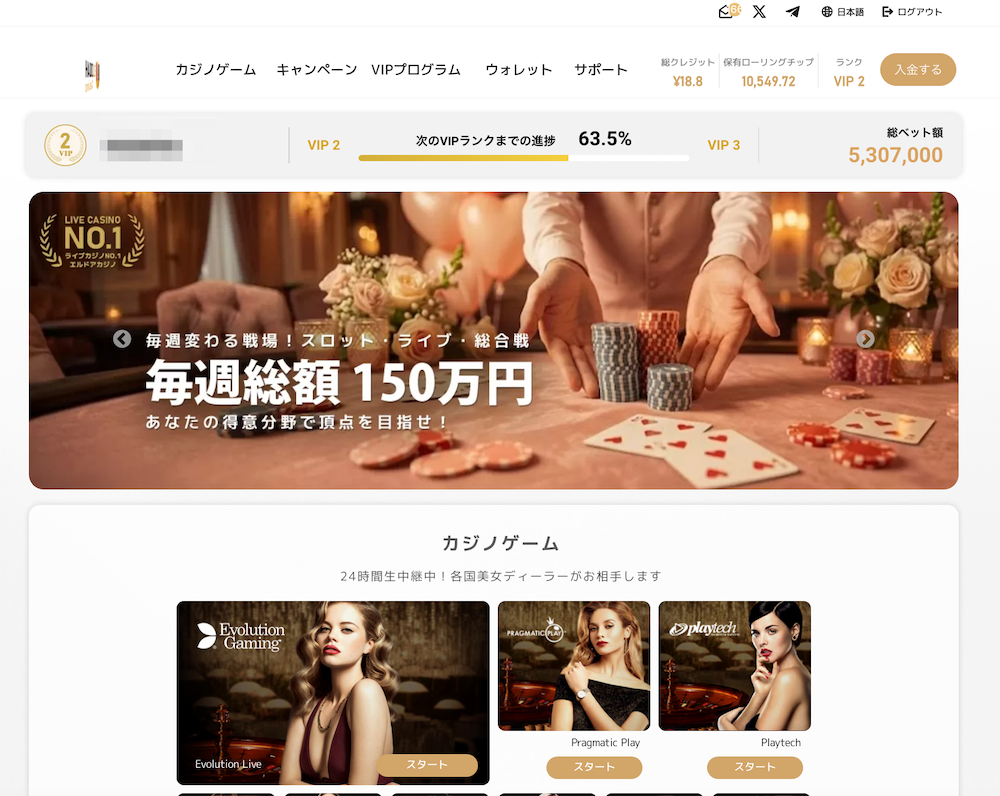
ログイン前のトップページには「ログイン」「登録」のボタンがありますが、ログイン後は画面上部に「ログアウト」が表示されます。
ログインが完了したか分からない場合は、画面上部の表示が切り替わっているか確認するとよいでしょう。
ログイン後にお知らせが表示された場合は、ポップアップを閉じてトップページを表示し、「ログアウト」やアカウント情報が確認できるか調べてください。
お知らせの内容や表示タイミングは変更される場合があるため、今回と同じポップアップが毎回表示されるとは限りません。
ログイン後のお知らせページにはメンテナンス情報や最新のキャンペーン情報などが表示されますので、内容を確認しておきましょう。
エルドアカジノの2段階認証を設定・変更する方法は?

エルドアカジノの2段階認証は、ログイン後のプロフィール情報から設定を変更することができます。
ログイン時の確認コード入力とは別の機能で、アカウントにログインしている状態で設定画面を開く必要があります。
実際の設定画面には「ログイン時に二段階認証を設定しますか?」という項目があり、「はい」「いいえ」のどちらかを選択する仕組みになっていました。
操作自体は複雑ではありませんが、選択した内容によって次回以降のログイン時に必要な認証が変わります。
2段階認証の設定を変更する際は、画面上の選択項目だけでなく、ログイン時のセキュリティにどのような違いがあるか理解しておくことが重要です。
ここでは、実際の設定画面を使い、変更するまでの操作と有効・無効の違いを説明していきます。
ログイン後のプロフィール情報から2段階認証設定を開く
エルドアカジノの2段階認証設定は、ログイン後に利用できるプロフィール情報の画面に用意されています。
今回の操作では、画面上部の「サポート」から「プロフィール情報」へ進み、「二段階認証設定」を選択することで設定画面を確認できました。
表示された画面には「ログイン時に二段階認証を設定しますか?」という質問があり、その下に「はい」「いいえ」の選択項目が並んでいます。
設定内容を選択した後は、画面内の「確認」ボタンから操作を進める構成です。
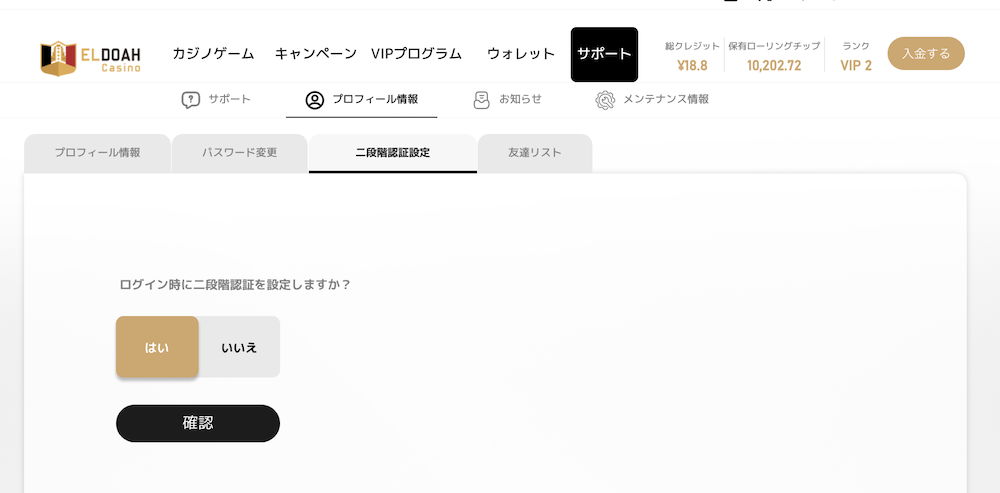
2段階認証の設定画面を開く手順
- エルドアカジノにログインする
- 画面上部の「サポート」から「プロフィール情報」を開く
- プロフィール情報内の「二段階認証設定」を選択する
- 「はい」「いいえ」から希望する設定を選ぶ
- 選択内容を確認し、「確認」ボタンを押す
今回確認できた設定画面では、認証コードの入力欄ではなく、ログイン時に2段階認証を利用するかどうかを選ぶ項目が表示されていました。
すでに2段階認証を利用している場合でも、設定を変更するにはアカウントにログインしている必要があります。
2段階認証の設定変更はログイン後のプロフィール情報から行うため、ログインできない状態ではこの画面を直接操作することはできません。
設定画面を開けない場合は、ログイン時に必要な認証を先に完了させてから操作してください。
2段階認証の有効・無効によってログイン手順が異なる
エルドアカジノの2段階認証設定では、「はい」を選択するとメールによる追加認証を利用する設定になります。
2段階認証が有効な場合は、IDとパスワードを入力した後、登録メールアドレスに届く確認コードを使って認証を完了させてください。
「いいえ」を選択して2段階認証を無効にすると、IDとパスワードだけでログインできることを実際の操作で確認しました。
どちらの設定でも使用するログインIDとパスワードは同じですが、メールによる確認が必要かどうかが異なります。
| 比較項目 | 有効(はい) | 無効(いいえ) |
| ID・パスワード | 必要 | 必要 |
| メールの確認コード | 必要 | 不要 |
| ログイン時の操作 | 追加認証あり | 追加認証なし |
| アカウントの保護 | メールによる追加確認あり | ID・パスワードによる認証 |
2段階認証の設定で注意したいこと
- 2段階認証を有効にすると、ログイン時にメールによる追加確認が必要になる
- 無効にすると確認コードの入力は不要になるが、ログイン時の保護は弱まる
- 有効にする場合は、登録メールアドレスを継続して利用できる状態にしておく
- 設定内容を変更する場合は、ログイン後のプロフィール情報から操作する
2段階認証を無効にするとログイン時の操作は少なくなりますが、IDやパスワードが第三者に知られた場合のリスクが高まるため、基本的には有効にしておくことをおすすめします。
メールによる追加認証を利用する場合は、登録メールアドレスのパスワード管理やメールアカウント自体の保護にも気を配ってください。
ログインの手軽さだけで判断せず、アカウントを保護する観点からも2段階認証の有効・無効を選択することが重要です。
2段階認証を有効にしていても不正ログインのリスクが完全になくなるわけではないため、ログイン情報の管理も継続してください。
エルドアカジノからログアウトする方法や流れは?
エルドアカジノでは、ログイン中のアカウントから手動でログアウトすることができます。
ログアウト操作はPC版の画面上部から行うことができ、複雑な設定や追加の認証は必要ありません。
実際に操作したところ、「ログアウト」を選択すると完了を知らせるメッセージが表示されました。
共用のPCなどで利用した場合は、ブラウザを閉じるだけでなく、ログアウト操作を行っておくとよいでしょう。
ログアウトする際は、画面上部の専用ボタンを使用し、完了メッセージが表示されたことを確認してください。
ここでは、実際に撮影したPC版の画面を使い、ログアウトボタンの場所と操作後の表示について説明していきます。
PC版では画面右上の「ログアウト」を選択する
エルドアカジノのPC版では、ログイン中に画面右上の「ログアウト」ボタンが表示されます。
今回確認した画面では、「日本語」の言語設定メニューの右側にログアウトボタンが配置されていました。
ボタンには退出を示すアイコンと「ログアウト」という文字が表示されており、専用の設定画面へ移動する必要はありません。
サイトのトップページを開いた状態でも操作できるため、利用を終了する際は画面上部を確認してください。
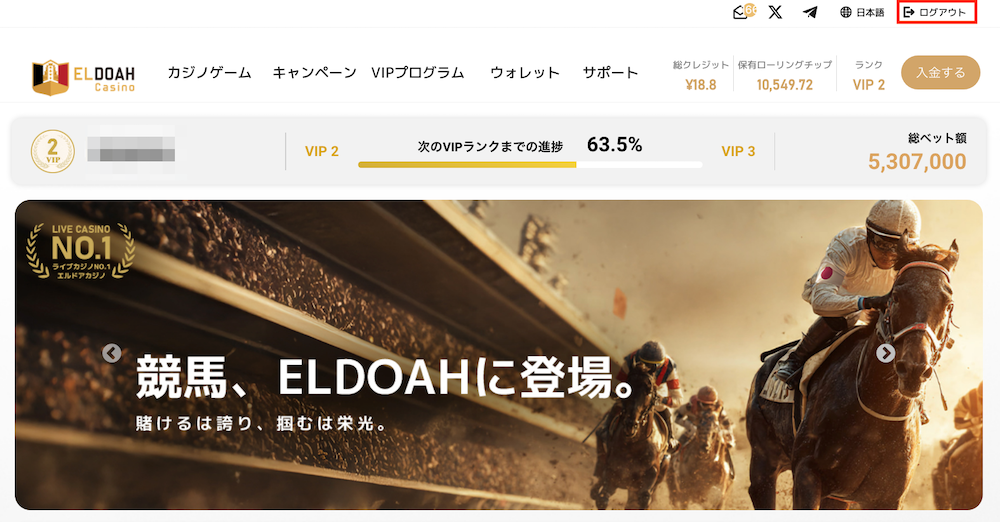
PC版エルドアカジノからログアウトする手順
- エルドアカジノにログインしている状態で画面右上を確認する
- 「日本語」の右側にある「ログアウト」を選択する
- 画面に表示されるログアウト完了のメッセージを確認する
- 「OK」を押してメッセージを閉じる
今回の操作では、ログアウトボタンを選択した後に、手続きが完了したことを知らせる画面へ切り替わりました。
アカウント情報やウォレットなどのメニューから移動する必要はなく、トップページから直接操作できる点が特徴です。
PC版では画面右上の「ログアウト」を選択するだけで、アカウントからログアウトする操作を進められます。
ログアウト後の状態を確認したい場合は、続いて表示されるメッセージの内容を確認してください。
「ログアウトされました」と表示されたらログアウト完了
エルドアカジノでログアウトボタンを押すと、「ログアウトされました」というメッセージが表示されます。
実際の画面では、黄色い確認アイコンの下にメッセージが表示され、その下に「OK」ボタンが用意されていました。
この表示はログアウト操作が完了したことを知らせるもので、アカウントの凍結や利用停止を意味するものではありません。
メッセージを確認したら「OK」を押して画面を閉じてください。
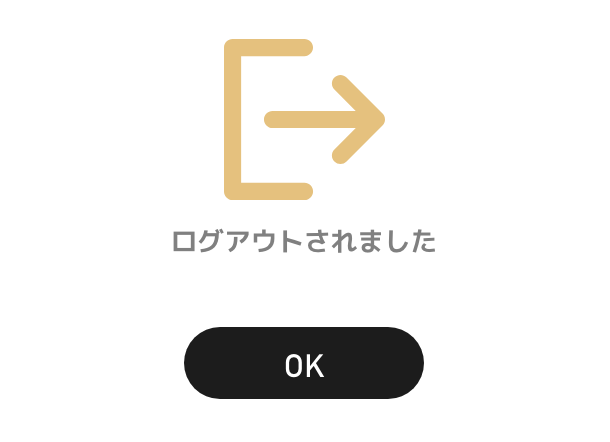
ログアウト後に確認しておきたいこと
- 「ログアウトされました」は正常にログアウトしたことを知らせるメッセージ
- ログアウトしても登録済みのアカウントが削除されるわけではない
- 再び利用する場合は、登録したアカウントIDとパスワードでログインする
- 2段階認証が有効な場合は、再ログイン時にメールの確認コードが必要になる
- 共用端末では、ログアウト後もブラウザにログイン情報が保存されていないか注意する
ログアウトは現在のログイン状態を終了する操作であり、退会やアカウント削除とは異なります。
再びエルドアカジノを利用する場合は、ログイン画面から通常の認証手続きを行ってください。
「ログアウトされました」というメッセージが表示されたら、ログアウト操作は完了しているため、同じ画面で追加の操作を行う必要はありません。
他人と端末を共有している場合は、ログアウト後に保存済みのパスワードなどが残っていないかも確認しておくと安心です。
エルドアカジノにログインできない場合の対処法は?
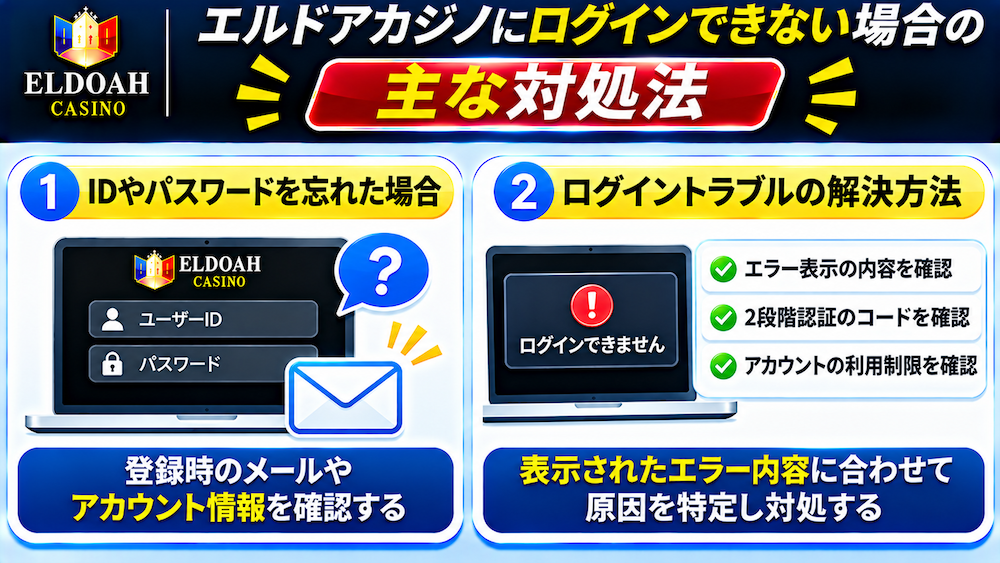
エルドアカジノのログイン操作が途中で止まった場合は、最初からやり直す前に、どの画面で問題が発生したのか確認してください。
IDとパスワードの入力画面から進めない場合と、2段階認証の途中でエラーになる場合では、確認すべき内容が異なります。
ログイン情報を忘れてしまった場合は、以前保存した情報や登録時のメールなどが手掛かりになることもあります。
正しい情報を入力しているつもりでも認証が完了しない場合は、表示されたメッセージから状況を整理する必要があるでしょう。
ログインできないときは、入力情報を確認できるかどうかと、エラーが表示された段階を分けて考えることが重要です。
ここでは基本的な確認事項を紹介し、原因を特定できない場合の対処方法についても案内していきます。
IDやパスワードを忘れた場合はエルドアカジノの登録情報を確認する
エルドアカジノのアカウントIDを忘れた場合は、登録時に設定した情報やブラウザに保存されているログイン情報を確認してください。
今回の操作で受信した2段階認証メールにはアカウントIDが記載されていたため、過去の認証メールから確認できる可能性もあります。
パスワードを忘れた場合は、ログイン画面にある「パスワードをお忘れですか?」という案内を利用できるか確認しましょう。
実際の操作ではリンク先を正常に開けませんでしたが、一時的な不具合だった可能性もあり、常に利用できないとは限りません。
ログイン情報を忘れた場合の確認事項
- アカウントID:登録時の情報や過去の2段階認証メールを確認する
- パスワード:ブラウザやパスワード管理アプリの保存情報を確認する
- 再設定:ログイン画面の「パスワードをお忘れですか?」から案内を確認する
- 解決できない場合:登録情報を整理して日本語サポートへ問い合わせる
ログイン後のプロフィール情報にある「パスワード変更」は、現在のパスワードを入力して変更する機能のことです。
エルドアカジノにログインできず、現在のパスワードも分からない場合は、この機能を利用してパスワードを変更することはできません。
登録情報を確認してもログインできない場合は、パスワードの再設定案内を確認して、手続きを進められなければサポートスタッフに相談してください。
問い合わせる際は、登録したアカウントIDやメールアドレスを確認できるようにしておくと、現在の状況を伝えやすくなります。
ログインエラーや2段階認証などのログイントラブルは表示内容から確認できる
エルドアカジノでは、入力内容や認証の状況によって、異なるエラーメッセージが表示される場合があります。
実際の操作では、ID・パスワードの不一致や文字数不足に加えて、2段階認証コードの入力ミスによるエラーも確認しました。
同じようにログインできない状態でも、表示されたメッセージが異なれば、必要な対処も変わってきます。
特に2段階認証では、ログイン操作のたびに新しい確認コードが送信されるため、古いメールのコードを使用していないか注意してください。
ログインエラーが表示された場合の注意点
- 入力エラーが表示された場合は、登録情報や文字数の条件を確認する
- 2段階認証で失敗した場合は、最新の確認コードを使用しているか調べる
- 「無効なアカウントID」だけでアカウントの凍結や削除を断定しない
- エラーが解決しない場合は、表示内容と発生状況を記録しておく
エラーメッセージの意味が分からない場合は、表示された文章をそのまま確認することが重要です。
推測でログイン情報を変更すると、かえって原因が分かりにくくなる場合があります。
実際のエラー画面を使った詳しい原因の見分け方や対処手順は、エルドアカジノにログインできない原因と対処法で解説しています。
ログインエラーが続く場合は、表示内容に合った対処方法を確認して、自分で解決できない問題は日本語サポートへ相談してください。
ログイン情報や認証コードを何度も入力し直す前に、現在の状況を整理して対応することをおすすめします。
エルドアカジノのログイン方法や2段階認証に関するよくある質問
エルドアカジノのログイン操作はPCとスマホで画面の配置が異なります。さらに、初めて利用する端末では、どのボタンから進むのか迷うことがあるかもしれません。
ログイン後の表示についても、短時間の処理画面やお知らせのポップアップなど、実際に操作するまで分かりにくい部分があります。
ログインが完了したかどうかは、画面上部の表示から確かめることもできます。
エルドアカジノのログイン時に使用するアカウントIDと紹介者IDは別の情報です。
登録メールアドレスもIDの代わりには使わないため、それぞれの役割を区別しておくと混同を防げます。
2段階認証は有効か無効かによって必要な操作が変わり、設定の変更はログイン後に行うことができます。
日常的な操作で迷わないよう、手順と設定の違いを押さえておきましょう。
ここでは、端末ごとの操作、認証コードの扱い、ログイン後の表示、ログアウトなど、利用中によく生じる10の疑問に回答していきます。
エルドアカジノはスマホやタブレットからもログインすることができますか?
回答
- エルドアカジノはスマホのブラウザからログインでき、実際にiPhoneでログイン画面が表示されることを確認しました。
- スマホ版では画面上部のロゴ右側に「ログイン」ボタンがあり、そこからIDとパスワードの入力画面へ進めます。
- タブレットでもブラウザから公式サイトへアクセスしてログインする方法が考えられますが、今回の実操作では確認していません。
- 端末によって画面の配置が変わる場合がありますが、ログインに使用するアカウント情報は共通です。
- 2段階認証を設定している場合は、利用する端末にかかわらず登録メールアドレスの確認コードが必要になります。
エルドアカジノのログインに必要な情報は何ですか?
回答
- ログインには、エルドアカジノの新規登録時に設定したアカウントIDとパスワードが必要です。
- アカウントIDは英数字4〜10文字、パスワードは英数字6〜16文字という入力条件が表示されています。
- 2段階認証を有効にしている場合は、IDとパスワードに加えてメールによる確認コードも必要になります。
- 確認コードは登録メールアドレスに届くため、メールを受信できる状態にしておくと認証を進めやすくなります。
- 2段階認証が無効の場合は、登録したIDとパスワードのみでログインできることを実際の操作で確認しました。
エルドアカジノはメールアドレスでログインできますか?
回答
- エルドアカジノでは、登録メールアドレスではなくアカウントIDを使ってログインする仕組みです。
- 実際のログインフォームにも「ID」と「パスワード」の2つの入力欄が表示されています。
- メールアドレスは主に2段階認証コードの受信や、アカウントに関する連絡などに使用されます。
- ログインIDとメールアドレスは役割が異なるため、メールアドレスをID欄に入力しないよう注意してください。
- 登録したIDを思い出せない場合は、過去の2段階認証メールやブラウザに保存されたログイン情報を確認する方法があります。
エルドアカジノのログインIDと紹介者IDは同じですか?
回答
- ログインIDと紹介者IDは異なる情報であり、同じものとして扱うことはできません。
- ログインIDは自分のアカウントにアクセスする際に使用する、登録済みのアカウントIDです。
- 紹介者IDは、新規登録時に紹介元を指定するために使用される情報です。
- 紹介者IDをログイン画面へ入力しても、自分のアカウントIDの代わりにはなりません。
- ログインする際は、登録時に設定した自分のアカウントIDとパスワードを使用してください。
2段階認証が無効でもエルドアカジノにログインできますか?
回答
- はい。2段階認証が無効の場合は、アカウントIDとパスワードだけでログインできます。
- 今回の操作でも、2段階認証を利用しない状態ではメールの確認コードを入力せずにログインが完了しました。
- 2段階認証が有効な場合は、IDとパスワードの入力後にメールによる追加認証が求められます。
- 2段階認証を無効にするとログイン操作は少なくなりますが、アカウントを保護するための確認が一つ減ります。
- セキュリティ面を考えると、特別な理由がなければ2段階認証を有効にしておくことをおすすめします。
2段階認証の確認コードはログインするたびに送信されますか?
回答
- 2段階認証を有効にしている場合は、ログイン操作のたびに新しい確認コードが登録メールアドレスへ送信されます。
- 実際の2段階認証画面にも、「ログイン」を押すたびに新しい確認コードが送信される旨の案内があります。
- 認証メールの件名は「【ELDOAH】二段階認証用確認コード」で、本文にコードが記載されています。
- ログイン操作をやり直した場合は、以前のメールではなく、新しく届いた確認コードを使用してください。
- 2段階認証を無効にしている場合は、メールの確認コードを入力する手順はありません。
ログイン中の画面が表示された場合はどうすればよいですか?
回答
- ログイン情報の認証後、処理中であることを知らせる画面が一時的に表示される場合があります。
- 今回の操作では、ログイン処理中の表示が短時間だけ現れ、その後にサイトの画面へ切り替わりました。
- 処理画面が表示された際は、すぐにログインボタンを押し直さず、画面が切り替わるか確認してください。
- 処理中の画面は短時間で消えたため、スクリーンショットは撮影できず、表示された正確な文言も確認できていません。
- 画面が切り替わらない場合は、しばらく様子を見てから通信状態やブラウザの動作を確認しましょう。
ログイン後にお知らせのポップアップが表示された場合はどうすればよいですか?
回答
- エルドアカジノでは、ログイン後に運営からのお知らせがポップアップで表示される場合があります。
- 今回のログイン操作でも、ログイン処理が完了した後にお知らせのポップアップが表示されました。
- ポップアップの右上にある「×」を押すと、お知らせを閉じてトップページを確認できます。
- 画面下部には「今日1日開かなくする」という選択肢もあり、当日の再表示を抑えたい場合に利用できます。
- お知らせの内容や表示タイミングは変わる可能性があり、ログインするたびに同じ内容が表示されるとは限りません。
エルドアカジノの2段階認証の設定はログイン後に変更できますか?
回答
- はい。エルドアカジノでは、ログイン後のプロフィール情報から2段階認証の設定を変更できます。
- 今回の操作では、画面上部の「サポート」から「プロフィール情報」を開き、「二段階認証設定」を選択しました。
- 設定画面には「ログイン時に二段階認証を設定しますか?」と表示され、「はい」「いいえ」を選択できます。
- 希望する設定を選んだ後は、画面内にある「確認」ボタンから操作を進める構成になっています。
- 設定を変更するにはアカウントへのログインが必要で、2段階認証を利用する場合は登録メールアドレスも管理してください。
エルドアカジノからログアウトするにはどうすればよいですか?
回答
- エルドアカジノのPC版では、ログイン中の画面右上に「ログアウト」ボタンが表示されています。
- 今回確認した画面では、「日本語」の言語設定メニューの右側にログアウトボタンが配置されていました。
- ボタンを選択すると「ログアウトされました」というメッセージが表示され、「OK」で閉じられます。
- ログアウトは現在のログイン状態を終了する操作であり、アカウントの削除や退会とは異なります。
- 再び利用する場合はログイン操作が必要になるため、共用端末では保存済みのログイン情報にも注意してください。
エルドアカジノのログイン方法に関する疑問は、操作する端末や2段階認証の設定によって異なります。
今回確認できた実際の画面を参考に、自分の利用環境に合った方法で操作してください。
ログイン後のお知らせや処理中の表示は、アカウント情報の入力とは別の段階で表示されるものです。
画面が切り替わる様子を確認しておくと、ログインが完了したか判断しやすくなります。
普段からログインに必要な情報と2段階認証の設定を把握しておくことで、端末を変更した場合でも操作を進めやすくなるでしょう。
共用端末を利用した後はログアウトを行い、保存されたパスワードなどが残っていないか確認することを忘れないでください。
エルドアカジノはID・パスワードと2段階認証でログインできる
エルドアカジノはPC・スマホのどちらからでもログインでき、2段階認証の設定によって必要な操作が異なります。
今回の検証では、ログイン画面での入力から認証完了後の表示まで、実際の操作を通して確認しました。
ログイン後には短い処理画面やお知らせのポップアップが表示される場合もあるため、画面の切り替わりを把握しておくと操作を進めやすくなるでしょう。
この記事のポイント
- PC・スマホともに公式サイトの「ログイン」ボタンから操作を開始する
- ログインには登録したアカウントIDとパスワードを使用する
- 2段階認証が有効な場合は、メールに届いた最新の確認コードが必要になる
- 2段階認証が無効な場合は、IDとパスワードだけでログインできる
- ログイン後はお知らせを閉じてトップページを表示でき、PC版では画面右上からログアウトできる
ログイン後にお知らせが表示された場合は、内容を確認してから閉じてください。
お知らせの表示内容やタイミングは変更される可能性があり、毎回同じ画面になるとは限りません。
アカウントを安全に利用するためにも、2段階認証を有効にしておき、ログイン情報と登録メールアドレスを適切に管理することをおすすめします。
共用端末で利用した場合は、操作を終えた後に必ずログアウトして、ブラウザに保存されたログイン情報の削除も忘れないでください。